|
La Vie en
Rose
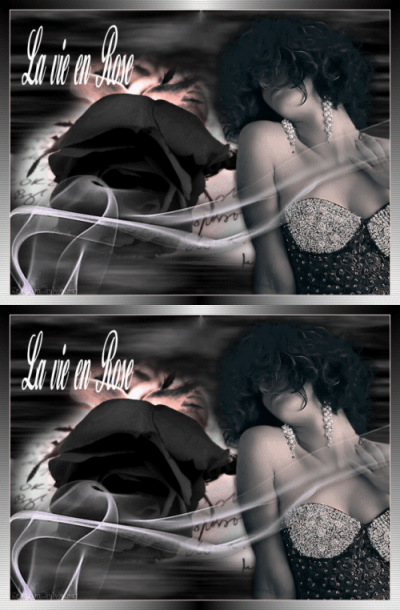
(Résultat réduit)
Pour visualiser en grandeur réelle, cliquer sur le tag.
**********
Ce tutoriel est une traduction d'une création originale de
Paulina
dont j'ai obtenu la permission et
l'exclusivité pour la traduire.
Vous trouverez le tutoriel original
ici.
Pour visiter son site, cliquez
ici
Thank you Paulina to have given me the permission to translate your
tutorial.
**********
La création de cette traduction a été réalisée avec PSPX.
Filtres
* Filter Unlimited 2.0
Pour télécharger ce filtre, cliquez ici
Installer le filtre dans le répertoire Plugins de votre choix.
Matériel
* Tubes - Arrière-plan - Dégradé
Placer le matériel dans les répertoires de votre choix.
Vous devrez exporter le tube Brush paulina la vie.pspimage
pour en faire un pinceau personnalisé
Pour savoir comme faire, cliquez
ici
Le tube de la rose est une création de Mone
Le tube de la fumée est une création de MarieL
du groupe d'échange
MarieLGraphicArTubing
Le tube de la femme est une création de Mtm (Brigitte)
du groupe d'échange
Top_Designs_Tube
** Les calques de certains tubes
sont invisibles afin
de réduire le poids du fichier Matériel.
Pour voir les tubes, enlever le X rouge dans la palette des
calques. **
Il
est strictement interdit
d'enlever la signature, de renommer les tubes ou de redistribuer
les tubes sans l'autorisation écrite des créateurs de ces
tubes.
Merci de respecter leurs conditions d'utilisations.
**********
Télécharger le matériel
ici
Attention
En cliquant sur le lien, vous
aurez une nouvelle fenêtre qui s'ouvrira.
Repérer dans la liste le fichier Matériel dont vous avez
besoin.
Cliquez dessus. Une autre fenêtre va s'ouvrir.
Dans le bas de la fenêtre, il sera écrit "Loading file info.
Please wait..."
Quand le fichier sera disponible, vous verrez au même endroit
les informations concernant ce fichier
Cliquer sur "Download File" pour télécharger le matériel.
**********
Préparation.
À l'aide de la touche Shift et la lettre D de votre clavier,
faire une copie du matériel. Fermer les originaux.
**********
Vous êtes prêt alors allons-y. :)
**********
|
Pour vous guider pendant la création de ce tag,
cliquer sur cette flèche avec le bouton gauche la souris
et déplacer pour marquer votre ligne

|
**********
Étape 1.
Ouvrir une nouvelle image de 600 x 450 pixels, fond transparent
Sélections - Sélectionner tout.
Étape 2.
Aller à l'arrière-plan 2305achtergrondje.jpg
Édition - Copier
Retourner à l'image 600 x 450
Édition - Coller dans la sélection
Sélections - Désélectionner tout
Étape 3.
Aller au tube flowers270
Redimensionner à 80%
Édition - Copier
Retourner à l'image 600 x 450
Édition - Coller comme nouveau calque
Placer à gauche
Étape 4.
Aller au tube Mtm-photos_79-3_Juni_2007woman
Redimensionner à 80%
Édition - Copier
Retourner à l'image 600 x 450
Édition - Coller comme nouveau calque
Placer à droite
Effets - Effets 3D - Ombre de portée
2 ~ 2 ~ 70 ~ 10.00, couleur Noire
Répéter en changeant le Vertical et l'Horizontal à
-2
Étape 5
Aller au tube MarieL_2006_09Septembre_smoke11t
Image - Miroir
Édition - Copier
Retourner à votre tag
Édition - Coller comme nouveau claque
Placer dans le bas du tag
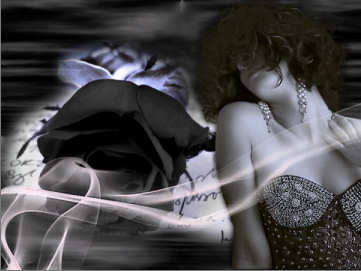
Effets - Effets 3D - Ombre de portée
2 ~ 2 ~ 70 ~ 20.00, couleur Noire
Répéter en changeant le Vertical et l'Horizontal à
-2
Calques - Fusionner - Tous aplatir
Effets - Modules externes - Filter Unlimited 2.0 - Color Effects
- Swap Red/Blue
Étape 6
Palette Styles et Textures
Choisir une couleur pâle pour le Premier plan
Image - Ajouter des bordures - Symétrique coché
Taille à 10 pixels = Couleur Premier plan
Étape 7.
Palette Styles et Textures
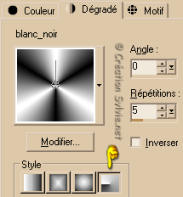
Mettre la couleur Blanche en Premier plan
Ouvrir la fenêtre de configuration de la couleur Premier plan
Onglet Dégradé
Repérer le dégradé blanc_noir
Style Radial - Angle à 0 - Répétitions à 5 - Inverser décoché
Colonne Centre
Horizontal et Vertical à 50
Étape 8.
Image - Ajouter des bordures - Symétrique coché
Taille à 15 pixels = Couleur Noire
Sélectionner la bordure
Outil Pot de peinture
Appliquer le dégradé dans la sélection
Effets - Effets de texture - Stores
2 ~ 20
Couleur Noire
Horizontal coché
Lumière haut/gauche décoché
Sélections - Désélectionner tout
Étape 9.
Calques - Nouveau calque raster
Outil Pinceau
Repérer le pinceau Brush paulina la vie
Taille à 250
Palette Styles et Textures
Mettre la couleur Blanche en Premier plan
Appliquer le pinceau dans le coin supérieur gauche
Étape 10.
Ajouter votre signature
Calques - Fusionner - Fusionner les calques visibles
Voilà ! Votre tag est terminé.
Il ne vous reste plus qu'à le redimensionner si nécessaire et à
l'enregistrer
en format JPG, compression à 25
Note de la traductrice
Paulina a animé sa création en sélectionnant quelques
parties du tube de la femme
et en utilisant le filtre Alien Skin Xenofex 2 - Constellation
Si vous opter pour l'animation
sélectionner les parties que vous voulez animer.
Dupliquer le tag, une fois ou deux.
Appliquer les effets que vous voulez
Enregistrer le tag en format PSP (PSP Animation Shop)
L'ouvrir dans Animation Shop
Visionner votre animation
Vous pouvez également changer la propriété de l'image
Voilà ! Votre tag animé est terminé.
Il ne vous reste plus qu'à l'enregistrer en format GIF
J'espère que vous avez aimez faire ce tutoriel. :)
Il est interdit de copier ou de distribuer
cette traduction sans mon autorisation
Retour aux traductions des créations
de Paulina
Retour
au menu Mes Traductions
Retour au menu principal
(Pour m'écrire, cliquez sur ce logo)
Tous droits réservés ©
08-06-2007
|
