|
Screenworks
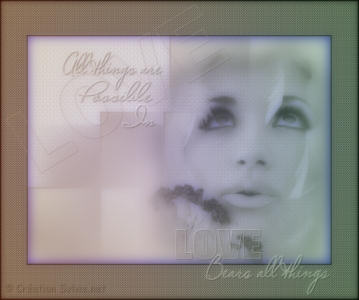
(résultat réduit)
Cliquer sur le tag pour le visualiser sous
forme de "script".
**********
Ce tutoriel est
une traduction d'une création de Sarah dont j'ai obtenu la permission
pour la traduire.
Vous trouverez le tutoriel original ici.
Pour visiter son site, cliquez ici
Thank you Sarah for given me the permission to translate your
tutorial.
Il est strictement interdit de reproduire ce tutoriel et cette
traduction sans la
permission de l'auteur.
**********
Cette traduction a été réalisée avec PSPX.
Vous aurez besoin pour faire ce tutoriel
Filtres
* Cybia Screenworks
* Xero
* Filter
Unlimited
* Sandflowers
(Importer
ce filtre dans Unlimited)
À installer dans le répertoire Plugins de votre choix.
Matériel
* Tube - À placer dans le répertoire de votre choix.
Le tube est une création de Gini.
* Pinceaux - Placer le fichier BrushTip et .PspBrush dans le
même répertoire.
* Masque - À placer dans le répertoire de votre choix.
Le fichier flying_birds.gif servira pour le script.
* Script pour papier Outlook -
À placer dans le même
répertoire où
vous sauvegarderez votre tag.
Le script est une création de Elles.
Pour visiter son site, cliquer ici.
Télécharger le matériel ici
Sauvegardez souvent !
Vous êtes prêts ? Alors allons-y !
**********
Préparation.
Ouvrir le tube
À l'aide de la touche Shift et la lettre D de votre clavier,
faire une copie du tube.
Fermer l'original.
Palette Styles et Textures.
Mettre la couleur #808080 en Premier plan
et la couleur blanche en Arrière-plan.
**********
Étape 1.
Ouvrir une nouvelle image 600 x 450 pixels, fond transparent.
Outil Pot de peinture.
Appliquer la couleur Premier plan dans la nouvelle image.
Étape 2.
Calques - Nouveau calque raster.
Outil Pot de peinture.
Avec le bouton droit de la souris,
appliquer la couleur blanche dans le nouveau calque.
Étape 3.
Calques - Charger/enregistrer un masque - Charger à partir du disque.
Repérer le masque sarahmasker3.
Luminance d'origine coché - Adapter au support coché.
Inverser la transparence décoché - Masque Masquer tout coché.
Étape 4.
Calques - Fusionner - Fusionner le groupe.
Étape 5.
Effets - Effets 3D - Ombre de portée.
1 ~ 1 ~ 100 ~ 2.00, couleur noire.
Étape 6.
Effets - Modules externes - Cybia Screenworks.
Light Gauze - Mode à 0
Palette des calques.
Réduire l'opacité à 70.
Étape 7.
Aller au tube PinkHarmony_MistedByGini.
Édition - Copier.
Retourner à votre tag.
Édition - Coller comme nouveau calque.
Placer le tube comme ceci :
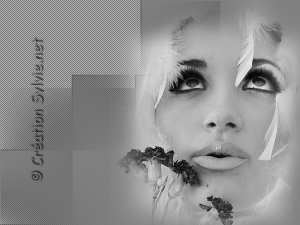
Étape 8.
Effets - Effets 3D - Ombre de portée.
1 ~ 1 ~ 100 ~ 2.00, couleur noire.
Étape 9.
Effets - Modules externes - Cybia Screenworks.
Light Gauze - Mode à 0
Palette des calques.
Réduire l'opacité à 70.
Étape 10.
Calques - Fusionner - Tous aplatir.
Étape 11.
Image - Ajouter des bordures - Taille à 2 pixels -
Symétrique coché.
Couleur noire.
Étape 12.
Image - Redimensionner.
Redimensionner le tag à 85%.
Calques - Fusionner - Tous aplatir.
Étape 13.
Effets - Modules externes - Xero - Porcelain.
155 ~ 179 ~ 191 ~ 0 ~ 0 ~ 0
Étape 14.
Image - Taille du support.
Largeur à 600 ~ Hauteur à 500.
Emplacement, centré.
Étape 15.
Outil Baguette magique - Tolérance à 0 - Anticrénelage
décoché.
Sélectionner la bordure blanche.
Palette Styles et Textures.
Mettre la couleur #ACADA8 en Premier plan.
Outil Pot de peinture.
Appliquer cette couleur dans la sélection.
Étape 16.
Effets - Modules externes - Cybia Screenworks.
Light Gauze - Mode à 0
Sélections - Désélectionner tout.
Étape 17.
Image - Ajouter des bordures - Taille à 2 pixels -
Symétrique coché.
Couleur noire.
Calques - Nouveau calque raster.
Étape 18.
Outil Pinceau.
Repérer le pinceau Rtekst11001.
Ne rien changer dans la barre d'outil.
Avec le bouton droit de la souris (couleur blanche),
appliquer le pinceau dans le coin supérieur gauche de votre tag.
(Voir Résultat final)
Étape 19.
Sur le même calque et toujours avec l'outil Pinceau,
repérer le pinceau Rtext03.
Ne rien changer dans la barre d'outil.
Avec le bouton droit de la souris (couleur blanche),
appliquer le pinceau dans le coin inférieur droit de votre tag.
(Voir Résultat final).
Étape 20.
Effets - Effets 3D - Ombre de portée.
1 ~ 1 ~ 100 ~ 2.00, couleur noire.
Étape 21.
Calques - Fusionner - Tous aplatir.
Étape 22.
Calques - Dupliquer le tag.
Étape 23.
Effets - Modules externes - Filter Unlimited 2.0 - Sandflowers - Color
Atmospherizer.
Configuration standard.
Étape 24.
Palette des calques.
Réduire l'opacité à 30.
Étape 25.
Calques - Fusionner - Tous aplatir.
Étape 26.
Image - Redimensionner.
Redimensionner le tag à 85%.
Étape 27.
Réglage - Douceur - Flou artistique.
51 ~ 0 ~ Inclure la lumière diffuse coché.
26 ~ 9 ~ 7.
Voilà ! Votre tag est terminé.
Il ne vous reste plus qu'à le signer, le redimensionner si
nécessaire et à l'enregistrer en format .JPG, compression 25
Note de la traductrice.
Si vous utilisez le script, vous aurez besoin de deux
tuiles de fond.
Pour bien vous retrouverez avec le matériel de votre script,
nommez vos tuiles du même nom que votre tag
mais ajouter fond à la fin.
Il est important pour que le script fonctionne bien, de mettre
tous les fichiers nécessaire dans le même dossier
Voici une partie du script où vous devez faire les changements
Vous assurez que vous écrivez entre les deux guillemets.
<BODY bgColor=#B4ABA9
background="
1. zet hier je seamless achtergrond
"
Changer la ligne en rouge par votre fond
Ex: sarah_design_screenworks_tag_fond.jpg
src="
3. zet hier je plaatje en let op de maten
" width="513"
height="428">
Changer la ligne en rouge par votre tag
Ex: sarah_design_screenworks_tag.jpg
src="
4. zet hier de vliegende duif gif - maten zijn oke
" width="134"
height="99">
Changer la ligne en rouge par votre fichier .gif de votre choix
Ex: flying_birds.gif
J'espère que vous avez aimez faire ce tutoriel. :)
Retour
aux traductions de Sarah
Retour au menu Mes Traductions
Retour au menu principal
(Pour m'écrire, cliquez sur ce logo)
Tous droits réservés © 01-02-2006
|