|
Pride Tag
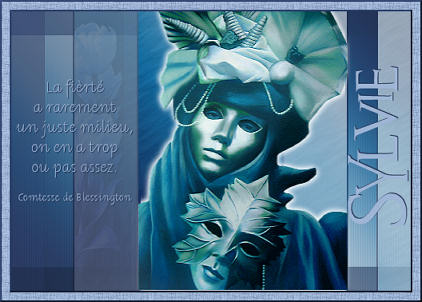
Image © Brita Seifert
www.brita-seifert.de
Ce tutoriel est
une traduction du tutoriel original de AngelFace dont j'ai obtenu la permission
et l'exclusivité pour le traduire.
Vous trouverez le tutoriel original
ici.
Thank you AngelFace for given me the permission to translate your
tutorial.
Pour visiter son merveilleux site, cliquer ici.
Il est strictement interdit de reproduire ce tutoriel sans la
permission de l'auteur.
**********
Le tutoriel et la traduction ont été réalisés avec Paint
Shop Pro 9.
Il est de niveau avancé.
Vous aurez besoin pour faire ce tutoriel
Des
filtres,
Filter
Unlimited
2.0 (Demo)
Fantastic
Machine - Paint Engine
Italian
Editors - Effeto Fantasma,
* Un beau tube - À placer dans le répertoire de votre
choix,
(Vous aurez un meilleur résultat si votre tube
à des côtés bien droit à gauche et à droite)
Note
de la traductrice.
J'ai utilisé un autre tube que celui inclus dans le
fichier Matériel.
C'est une création de AngelFace.
* La police An Unfortunate Event et ABC Schrift Drei EF à placer dans le répertoire Fonts de votre choix,
* Un dégradé à placer dans le répertoire Dégradé de votre
choix,
* Des sélections à placer dans le répertoire Sélections de
votre choix,
* Une image fleurie verticale à placer dans le répertoire
de votre choix.
**********
Télécharger le matériel ici
Attention
En cliquant sur le lien, vous
aurez une nouvelle fenêtre qui s'ouvrira.
Repérer dans la liste le fichier Matériel dont vous avez
besoin.
Cliquez dessus. Une autre fenêtre va s'ouvrir.
Dans le bas de la fenêtre, vous verrez un décompte de 10
secondes
Quand vous verrez le mot Download apparaître, cliquez dessus.
Télécharger le matériel du tutoriel.
**********
Sauvegardez souvent !
Vous êtes prêts ? Alors allons-y !
**********
Note de la traductrice
Renommer tous les nouveaux calques que vous ajouterez
dans votre palette.
Exemple : Vous ajoutez votre tube, renommer votre nouveau calque
Tube.
Vous rajoutez une sélection, renommer votre calque Sélection
1. etc...
Étape 1.
Ouvrir une nouvelle image 500 x 350 pixels, fond
transparent.
Étape 2.
Remplir votre image avec le dégradé MAS-Pride ou votre propre
dégradé avec les configurations suivantes :
Angle 50 ~ Répétitions 0 ~ Inverser, décoché ~ Style
Linéaire.
Étape 3.
Effets - Modules externes - Fantastic Machine (Paint Engine)
Configuration suivante :
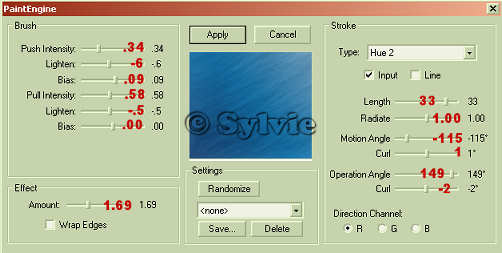
Note de la traductrice
Je vous conseille d'enregistrer votre effet. Cela vous
évitera de tout refaire si vous recommencez.
Étape 4.
Aller à votre tube.
Image - Redimensionner.
Redimensionner à 350 pixels de hauteur.
Étape 5.
Réglage - Netteté - Masque flou.
Configuration suivante :
1.00 ~ 65 ~ 4 ~ Luminance uniquement, décoché.
Étape 6.
Édition - Copier.
Étape 7.
Édition - Coller comme nouveau calque.
Renommer votre calque Tube.
Étape 8.
Calques - Nouveau calque raster.
Étape 9.
Sélections - Charger/enregistrer une sélection - Charger à
partir du disque.
Repérer votre sélection MAS-Pride TutorialsLinks.
Luminance d'origine, coché - Remplacer la sélection, coché.
Ne rien cocher dans Options.
Remplir votre sélection avec le dégradé MAS-Pride avec la
même configuration
qu'à l'étape 2.
Garder votre sélection.
Étape 10.
Effets - Effets de textures - Store.
Configuration suivante :
3 ~ 15 ~ Couleur pâle.
J'ai choisi la couleur #9eb5d5.
Ne pas cocher les petits carrés blanc.
Garder votre sélection.
Étape 11.
Sélections - Modifier - Contracter à 2 pixels.
Sélections - Inverser.
Sélections - Flottante.
Remplir votre sélection avec une couleur foncée. J'ai choisi
la couleur #233253.
Étape 12.
Toujours dans la même sélection,
Effets - Effets 3D - Biseautage intérieur - Cadre (Standard
dans PSP9)
mais si vous ne l'avez pas voici la configuration :
Biseau #11 ~ 12 ~ 16 ~ 4 ~ 0 ~ 0 ~ 315 ~ 50 ~ 30, couleur
blanche.
Étape 13.
Sélections - Désélectionner tout.
Étape 14.
Effets - Modules externes - Italian Editors Effect - Effeto
Fantasma.
Configuration suivante :
41 ~ 41.
Votre effet Fantasma recouvrira votre tube mais ne
vous inquiétez pas
nous y reviendrons plus tard. :)
Étape 15.
Calques - Nouveau calque raster.
Étape 16.
Sélections - Charger/enregistrer une sélection - Charger à
partir du disque.
Repérer votre sélection MAS-Pride TutorialsRechts.
Luminance d'origine, coché - Remplacer la sélection, coché.
Ne rien cocher dans Options.
Étape 17.
Ouvrir la fenêtre de configuration de votre dégradé.
Garder la même configuration mais cocher Inverser.
Remplir votre sélection avec le dégradé MAS-Pride
Étape 18.
Effets - Effets de textures - Store.
Même configuration qu'à l'étape 10 mais changer la couleur
pour
une couleur foncée. J'ai choisi la couleur #233253.
Garder votre sélection.
Étape 19.
Sélections - Modifier - Contracter à 2 pixels.
Sélections - Inverser.
Sélections - Flottante.
Remplir votre sélection avec une couleur foncée. J'ai choisi
la couleur #233253.
Étape 20.
Sélections - Désélectionner tout.
Étape 21.
Effets - Modules externes - Italian Editors Effect - Effeto
Fantasma.
Même configuration qu'à l'étape 14.
Vous devriez avoir ceci.
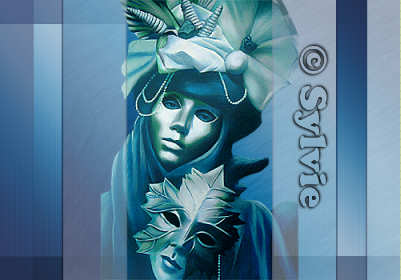
Étape 22.
Palette des calques.
Cliquer sur votre calque Tube pour l'activer.
Calques - Agencer - Placer en haut de la pile.
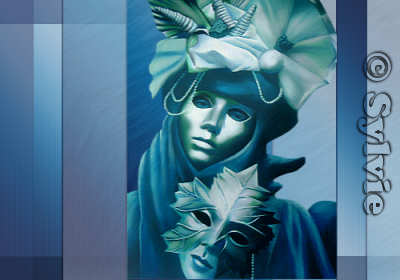
Déplacer votre tube à droite tout près de votre bordure.
Comme ceci :
Étape 23.
Toujours sur votre calque Tube
Effets - Effets 3D - Ombre de portée.
Configuration suivante :
2 ~ 2 ~ 100 ~ 10.00, couleur blanche.
ATTENTION : Vous devez
cocher Ombre sur le nouveau calque.
Étape 24.
Toujours sur votre calque Tube
Répéter l'ombre de portée mais en changeant le vertical et
l'horizontal à -2.
Comme vous pouvez le constater, l'ombre de portée apparaît par
dessus les deux carrés à gauche et à droite du tube.
Comme je n'aimais pas l'effet, j'ai pensé aux deux étapes
suivantes. Selon le tube que vous utiliserez, à vous de
décider si vous devez les faire.
Étape 25.
Outil Sélection.
Configuration suivante :

Étape 26.
Palette des calques.
Cliquer sur votre calque Tube Ombres : 1 pour l'activer.
Sélectionner l'ombre qui apparaît sur votre carré droit.
Comme ceci :
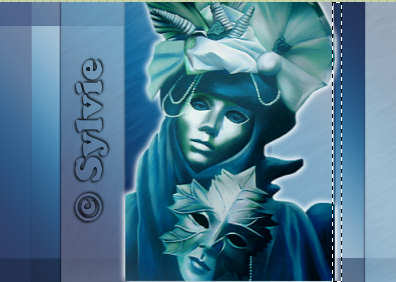
Appuyer sur la touche Supprime (Delete) de votre clavier.
Répéter cette étape pour votre Tube Ombre : 2.
Étape 27.
Palette des calques.
Rendre invisible vos trois calques du bas.
Vous positionnez sur votre calque Tube.
Comme ceci :
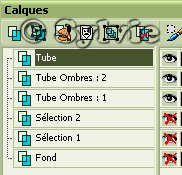
Calques - Fusionner - Fusionner les calques visibles.
Renommer votre calque Fusionné, Tube.
Étape 28.
Ouvrir votre image fleurie.
Édition - Copier.
Étape 29.
Retourner à votre tag.
Édition - Coller comme nouveau calque.
Déplacer votre image à gauche.
Comme ceci :
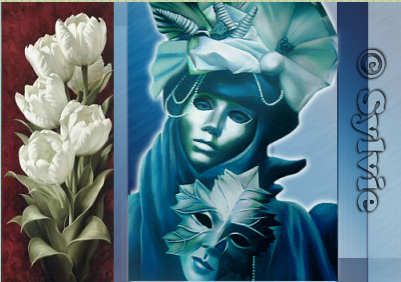
Palette des calques.
Changer le mode Mélange à Luminance et réduire l'opacité à
30.
Étape 30.
Calques - Agencer - Déplacer vers le bas pour qu'il soit à la
position #2 de votre palette des calques.
Comme ceci :
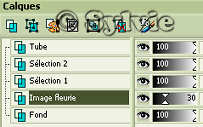
Étape 31.
Palette des calques.
Cliquer sur votre calque Tube pour l'activer.
Calques - Nouveau calque Raster.
Étape 32.
Sélections - Charger/enregistrer une sélection - Charger à
partir du disque.
Repérer votre sélection MAS-Pride TutorialsLinks1.
Luminance d'origine, coché - Remplacer la sélection, coché.
Ne rien cocher dans Options.
Remplir votre sélection avec votre couleur foncée.
Étape 33.
Sélections - Désélectionner tout.
Étape 34.
Palette des calques.
Réduire l'opacité de votre calque Sélection 3 à 35.
Calques - Fusionner - Tous aplatir.
Étape 35.
Calques - Nouveau calque Raster.
Le renommer Texte.
Outil Texte.
Rendre inactif votre couleur Premier plan.
Mettre votre couleur pâle en arrière-plan.
Repérer votre police ABC Schrift Drei EF.
Configuration suivante :

Étape 36.
Écrire votre poème ou texte et le placer à gauche de votre
tag.
Quand vous serez satisfait de votre texte,
Calques - Convertir en calque raster.
Étape 37.
Effets - Effets 3D - Ombre de portée.
Configuration suivante
:
1 ~ 1 ~ 100 ~ 1.00, votre couleur foncée.
Étape 38.
Image - Rotation - Rotation à 90 degrés dans le sens
horaire.
Je fais cela car de cette façon le texte reste clair et beau.
Étape 39.
Outil Texte.
Repérer la police An Unfortunate Event.
Utiliser la même configuration que pour votre poème mais
ajuster la taille.
Écrire votre nom.
Quand vous serez satisfait de votre texte,
Calques - Convertir en calque raster.
Étape 40.
Effets - Effets 3D - Ombre de portée.
Même configuration qu'à l'étape 37.
Étape 41.
Image - Rotation - Rotation à 90 degrés dans le sens anti-horaire.
Étape 42.
Calques - Fusionner - Tous aplatir.
Étape 43.
Image - Ajouter des bordures - Taille à 2 pixels - Symétrique
coché.
Utiliser la couleur verte fluo #40FF40.
Étape 44.
Outil Baguette magique - Tolérance 0.
Sélectionner la bordure verte.
Remplir votre sélection avec votre couleur foncée.
Garder la sélection.
Effets - Effets 3D - Biseautage intérieur.
Même configuration qu'à l'étape 12 soit,
Biseau #11 ~ 12 ~ 16 ~ 4 ~ 0 ~ 0 ~ 315 ~ 50 ~ 30, couleur
blanche.
Étape 45.
Sélections - Désélectionner tout.
Étape 46.
Image - Ajouter des bordures - Taille à 10 pixels - Symétrique
coché.
Utiliser la couleur verte fluo #40FF40.
Outil Baguette magique - Tolérance 0.
Sélectionner la bordure verte.
Remplir votre sélection avec votre couleur pâle.
Effets - Modules externes - I.C.Net Software Filter Unlimited
2.0
Paper Textures - Papyrus.
Configuration suivante :
66 ~ 96.
Étape 47.
Sélections - Désélectionner tout.
Étape 48.
Image - Ajouter des bordures - Taille à 2 pixels - Symétrique
coché.
Utiliser votre couleur foncée.
Étape 49.
Outil Baguette magique - Tolérance 0.
Sélectionner votre bordure.
Effets - Effets 3D - Biseautage intérieur.
Même configuration qu'à l'étape 12.
Étape 50.
Sélections - Désélectionner tout.
Et voilà votre tag est terminé.
Il ne vous reste plus qu'à le redimensionner si nécessaire et à l'enregistrer en format
.jpg, compression 25.
J'espère que vous avez aimez faire ce tutoriel.

Retour
aux traductions de AngelFace
Retour
au menu Mes Traductions
Retour au menu principal
(Pour m'écrire, cliquez sur ce logo)

Tous droits réservés © 30-07-2005
|