|
Lips
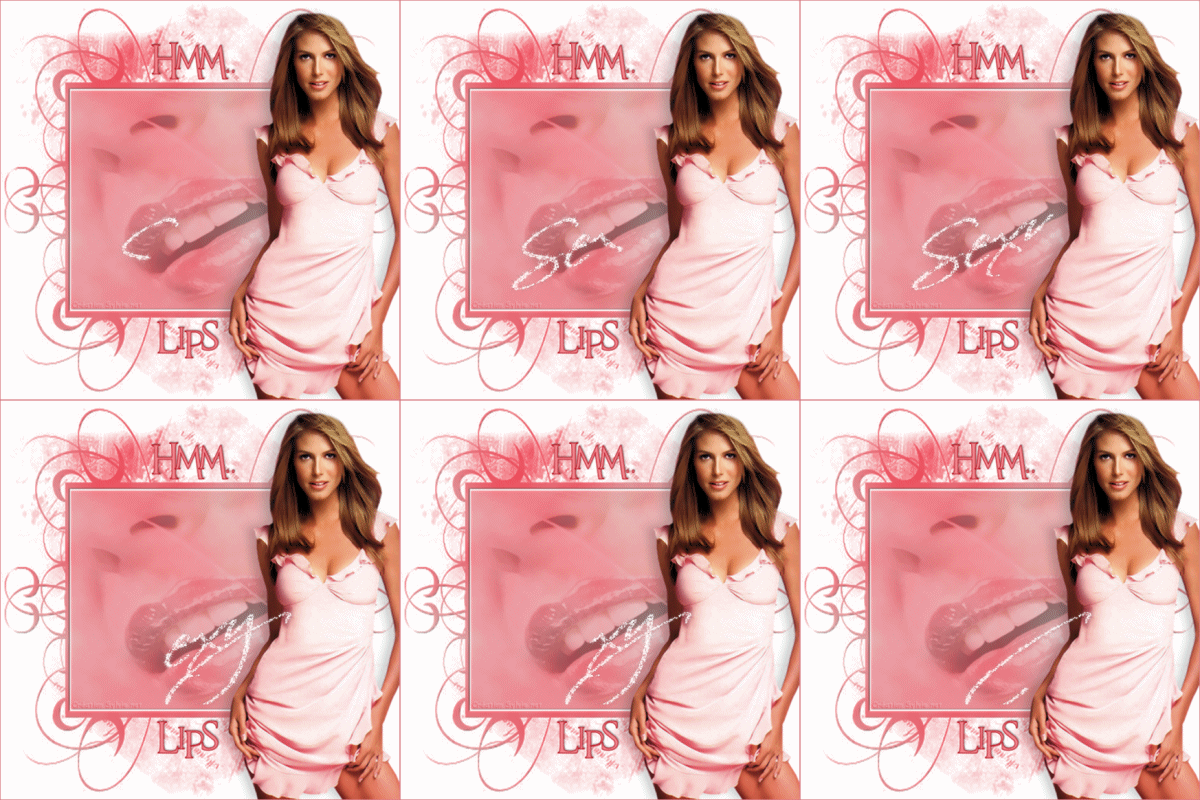
(Résultat réduit)
Cliquer sur le tag pour
visualiser le résultat original.
Attention
Ce tag fait plus de
200ko à 500 pixels de Largeur
|
Ce tutoriel est
une traduction d'une création originale de Marijke
dont j'ai obtenu la permission pour
la traduire.
Vous trouverez le tutoriel original
ici.
Thank you Marijke to have giving me the permission to translate your
tutorial.
Il est strictement interdit de reproduire ce tutoriel et cette
traduction sans la
permission de l'auteur.
La création de cette traduction a été réalisée avec PSPXI.
Vous aurez besoin pour faire ce tutoriel
Filtres
Aucun filtre
Matériel
* Tubes - Image - Fichier animé
Placer le matériel dans les répertoires de votre choix.
Les tubes sont des créations de Marijke et Terry
Marijke échange ses tubes sur le club hollandais
Tubes Place
Le fichier animé est une création de Ronny
Note de la traductrice
Le tube que j'ai utilisé pour le résultat de ma traduction
est une création de Susan Design
(Il n'est pas inclus dans le fichier Matériel)
** Les calques de certains tubes
sont invisibles afin
de réduire
le poids du fichier Matériel.
Pour voir les tubes, enlever le X rouge dans la palette des
calques. **
Il
est strictement interdit
d'enlever la signature, de renommer les tubes ou de redistribuer
les tubes sans l'autorisation écrite des créateurs de ces
tubes.
Merci de respecter leurs conditions d'utilisations.
Télécharger le matériel ici
Attention
En cliquant sur le lien, vous
aurez une nouvelle fenêtre qui s'ouvrira.
Repérer dans la liste le fichier Matériel dont vous avez
besoin.
Cliquez dessus. Une autre fenêtre va s'ouvrir.
Dans le bas de la fenêtre, il sera écrit "Loading file info.
Please wait..."
Quand le fichier sera disponible, vous verrez au même endroit
les informations concernant ce fichier
Cliquer sur "Download file" pour télécharger le matériel.
Préparation.
À l'aide de la touche Shift et la lettre D de votre clavier,
faire une copie du matériel. Fermer les originaux.
Palette Styles et Textures
Couleur Premier plan = #ffffff
Vous êtes prêt alors allons-y. :)
|
Pour vous guider pendant la création de ce tag,
cliquer sur cette flèche avec le bouton gauche de la souris
et déplacer pour marquer votre ligne

|
Étape 1.
Ouvrir une nouvelle image de 600 x 600 pixels, fond transparent
Outil Pot de peinture
Appliquer la couleur Premier plan dans la nouvelle image
Étape 2.
Ouvrir l'arrière-plan bg-marijke
Édition - Copier
Retourner à l'image 600 x 600
Édition - Coller comme nouveau calque
Ne pas déplacer. Il est au bon endroit.
Étape 3.
Calques - Dupliquer
Palette des calques
Activer le calque Raster 2
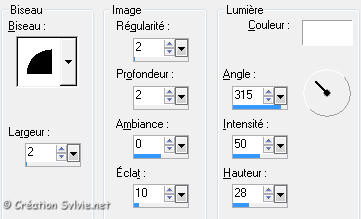
Effets - Effets 3D - Biseautage intérieur
Étape 4.
Palette des calques
Activer le calque Copie de raster 2
Calques - Nouveau calque raster
Outil Sélection - Rectangle
Dans la barre d'outils, cliquez sur Sélection personnalisée
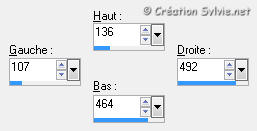
Ouvrir l'image plaatje1 (visage)
Édition - Copier
Retourner à votre tag
Édition - Coller dans la sélection
Sélections - Désélectionner tout
Palette des calques
Réduire l'opacité à 31
Étape 5
Image - Redimensionner
Redimensionner à 95%
Redimensionner tous les calques coché
Étape 6
Ouvrir le tube Terry_Struck+by+Cupid_'s+Arrow_Jan+08
Édition - Copier
Retourner à votre tag
Édition - Coller comme nouveau calque
Placer à droite
(Voir Résultat final)
Effets - Effets 3D - Ombre de portée
0 ~ -10 ~ 20 ~ 20.00, Couleur Noire
Étape 7.
Ouvrir le tube tekst-marijke
À tour de rôle, activer et copier les calques Texte
Retourner à votre tag
Édition - Coller comme nouveau calque
Placer le calque Hmm dans le haut du tag
et le calque Lips dans le bas du tag
(Voir Résultat final)
Étape 8.
Ajouter votre signature
Calques - Fusionner - Tous aplatir
Note de la traductrice
J'ai ajouté une petite bordure de 1 pixel.
Voilà ! Votre tag est terminé.
Si vous ne désirez pas ajouter l'animation,
il ne vous reste plus qu'à le redimensionner si nécessaire
et à l'enregistrer en format JPG, compression à 25
Si vous voulez ajouter l'animation alors on continue. :)
Étape 9.
Ouvrir le tube Cirkel-Marijke
Édition - Copier
Retourner à votre tag
Édition - Coller comme nouveau calque
Ne pas déplacer. Il est au bon endroit.
Effets - Effets 3D - Ombre de portée
4 ~ 2 ~ 55 ~ 37.50, couleur #becef5
Étape 10.
Édition - Copier le tag
Ouvrir Animation Shop
Édition - Coller comme nouvelle animation
Étape 11.
Fichier - Ouvrir
Aller jusqu'au dossier où vous avez enregistré le fichier
blingcreatedbyronny-SEXY-TRAIL
L'ouvrir dans Animation Shop
Vous constaterez que cette animation à 19 images. En premier
lieu, il faut supprimer l'image Noire. Cliquez une fois dessus
pour l'a sélectionner. Édition - Supprimier
Vous avez maintenant 18 images. Ce qui est beaucoup et pourrait
alourdir le tag à l'enregistrement. Nous allons alléger
l'animation.
Édition - Sélectionner tout
Animation - Alléger l'animation
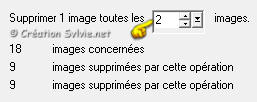
Vous avez maintenant 9 images
Votre tag doit avoir également 9 images.
Étape 12.
Retourner à votre tag.
Édition - Coller la copie de votre tag que vous avez fait dans
PSP
8 fois après l'image active
Édition - Sélectionner tout
Édition - Propager le collage
Vous assurez de bien voir l'image 1 sur votre plan de travail
Étape 13.
Retourner au fichier animé
Animation - Rotation
Gauche coché
Libre à 25 degrés
Ne rien cocher dans le bas de la fenêtre
Édition - Copier
Retourner à votre tag
Édition - Coller dans l'image sélectionnée
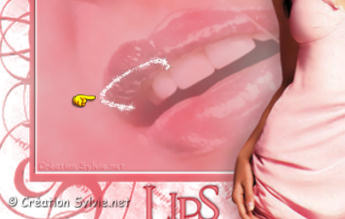
Une partie de l'animation apparaitra au bout de votre curseur
La placer au centre des lèvres à gauche
Animation - Propriété de l'image
Mettre la durée à 20
Visionner votre animation
Voilà ! Votre tag animé est terminé.
Il ne vous reste plus qu'à le redimensionner à 500 pixels de
Largeur
et à l'enregistrer en format GIF
J'espère que vous avez aimé faire ce tutoriel. :)
|