|
Kerst #14

(Résultat réduit)
Cliquer sur le tag pour le visualiser sous forme de
"script".
**********
Ce tutoriel est
une traduction d'une création originale de Jeannette dont j'ai obtenu la permission
pour la traduire.
Vous trouverez le tutoriel original
ici.
Pour visiter son merveilleux site, cliquer ici.
Thank you Jeannette for giving me the permission to translate your
tutorial.
Il est strictement interdit de reproduire ce tutoriel sans la
permission de l'auteur.
**********
La création de cette traduction a été réalisée avec PSP X.
Vous aurez besoin pour faire ce tutoriel
Filtre
Aucun filtre
Matériel
* Tubes
Placer le matériel dans les répertoires de
votre choix
Le tube du centre de table avec les chandelles est une création de
SuziSgai
du groupe d'échange
ArtInfinity_Tubes
Le tube de la chandelle est une création de Margit Hendersen
Merci SuziSgai et Margit pour vos merveilleux tubes. :)
* Script Jeannette Kerst #14 Tag - À placer dans le même répertoire où
vous sauvegarderez votre tag.
Le script est la propriété de Jeannette. Le conserver tel
quel. Ne changer que les images du fond, de la bordure et du
tag.
Merci de respecter son travail.
** Les calques de
certains tubes sont invisibles afin
de réduire le poids du fichier Matériel.
Les rendre visible à l'ouverture du tube. **
Il est strictement interdit d'enlever
la signature, de renommer les tubes ou de redistribuer les tubes
sans l'autorisation écrite des créateurs de ces tubes.
Merci de respecter leurs conditions d'utilisations.
**********
Télécharger le matériel ici
Attention
En cliquant sur le lien, vous
aurez une nouvelle fenêtre qui s'ouvrira.
Repérer dans la liste le fichier Matériel dont vous avez
besoin.
Cliquez dessus. Une autre fenêtre va s'ouvrir.
Dans le bas de la fenêtre, vous verrez un décompte de 10
secondes
Quand vous verrez le mot Download apparaître, cliquez dessus.
Télécharger le matériel du tutoriel.
**********
Sauvegarder souvent.
Vous êtes prêt ? Alors allons-y !
**********
Préparation.
Ouvrir les tubes.
À l'aide de la touche Shift et la lettre D de votre clavier,
faire une copie des tubes. Fermer les originaux.
Palette Styles et Textures.
Mettre la couleur #633156 en Premier plan
et la couleur #000000 en Arrière-plan
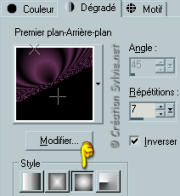
Ouvrir la fenêtre de configuration de la couleur Premier plan
Onglet Dégradé
Repérer le dégradé Premier plan-Arrière-plan
Style Halo - Répétitions à 7 - Inverser coché
Décocher Lier le centre et la source
Colonne Centre
23 ~ 0
Colonne Source
55 ~ 68
**********
Étape 1.
Ouvrir une nouvelle image 600 x 450 pixels, fond transparent
Outil Pot de peinture
Appliquer le dégradé dans la nouvelle image
Étape 3.
Outil Baguette magique - Tolérance à 0 - Anticrénelage décoché
Sélectionner la partie Noire du dégradé
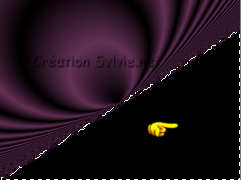
Presser la touche Delete (Suppr) de votre clavier
Sélections - Désélectionner tout
Étape 4
Calques - Dupliquer
Image - Renverser
Calques - Fusionner - Fusionner les calques visibles
Réglage - Netteté - Netteté
Étape 5.
Calques - Dupliquer
Image - Miroir
Placer les calques comme ceci :
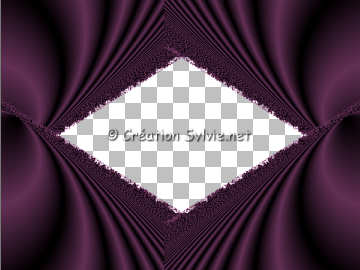
Calques - Fusionner - Fusionner les calques visibles
Étape 5.
Aller au tube SS_288
Redimensionner à 350 pixels de hauteur
Réglage - Teinte et saturation - Coloriser
Teinte à 25 - Saturation à 99
Réglage - Netteté - Netteté
Calques - Nouveau calque raster
Outil Pot de peinture
Appliquer la couleur Noire dans le nouveau calque
Calques - Agencer - Déplacer vers le bas
Calques - Fusionner - Tous aplatir
Image - Ajouter des bordures - Symétrique coché
Taille à 25 pixels = Couleur Blanche
Étape 6.
Édition - Copier le tube
Retourner à votre tag
Édition - Coller comme nouveau calque
Calques - Agencer - Déplacer vers le bas
Placer de façon à bien voir les chandelles au milieu du tag

Calques - Fusionner - Fusionner les calques visibles
Étape 7.
Aller au tube mh_julestage_2005.pspimage
Redimensionner à 450 pixels de hauteur
Édition - Copier
Retourner à votre tag
Édition - Coller comme nouveau calque
Placer à droite

Réglage - Netteté - Netteté
Effets - Effets 3D - Ombre de portée
4 ~ 4 ~ 70 ~ 1.00, couleur Noire
Calques - Fusionner - Tous aplatir
Étape 9.
Image - Ajouter des bordures - Symétrique coché
Taille à 1 pixel = Couleur Blanche
Sélectionner la bordure
Outil Pot de peinture
Appliquer le motif Or dans la sélection
Sélections - Désélectionner tout
Étape 10
Image - Ajouter des bordures - Symétrique coché
Taille à 3 pixels = Couleur unie
Étape 11.
Image - Ajouter des bordures - Symétrique coché
Taille à 1 pixel = Couleur Blanche
Sélectionner la bordure
Outil Pot de peinture
Appliquer le motif Or dans la sélection
Sélections - Désélectionner tout
Étape 12.
Outil Texte
Police et taille à votre choix
Mode Vectorielle
Palette Styles et Textures
Mettre le motif Or en Arrière-plan
et rendre inactive la couleur Premier plan
Écrire votre texte
Placer à gauche.
(Voir Résultat final)
À l'aide du repère de rotation
tourner le texte un peu vers la gauche
Réglage - Netteté - Netteté
Effets - Effets 3D - Ombre de portée
4 ~ 4 ~ 70 ~ 1.00, couleur Noire
Étape 13.
Ajouter votre signature
Calques - Fusionner - Fusionner les calques visibles
Voilà ! Votre tag est terminé
Il ne vous reste plus qu'à l'enregistrer en format JPG,
compression à 25
J'espère que vous avez aimez faire ce tutoriel.
**********
Si vous utilisez le script, vous aurez besoin de trois tuiles de
fond,
**********
Note de la traductrice.
Pour bien vous retrouverez avec le matériel de votre script,
nommez vos tuiles du même nom que votre tag
mais ajouter fond à la fin.
Il est important pour que le script fonctionne bien, de mettre
tous les fichiers nécessaire dans le même dossier
Voici une partie du script où vous devez faire les changements
<BODY bgColor=#000000
background="Zet hier je
achtergrond">
<IMG id=back1 style="LEFT: -1800px; POSITION: absolute; TOP:
-1800px"
src="Zet hier de
achtergrond van de blokjes">
<IMG id=back2 style="LEFT: -1800px; POSITION: absolute; TOP:
-1800px"
src="Zet hier de
achtergrond van de zijbaantjes">
Changer la première
ligne en rouge par votre fond
Ex: jeannette_kerst_14_tag_fond1.jpg
Changer la deuxième ligne
en rouge par votre fond2
Ex: jeannette_kerst_14_tag_fond2.jpg
Changer la troisième ligne en rouge par votre fond3
Ex: jeannette_kerst_14_tag_fond3.jpg
<DIV
<TR><TD align=middle>
<DIV><IMG src="Zet hier je plaatje"
style="VISIBILITY: hidden" POSITION: relative; TOP: 6%; id=jean
align=center;></DIV>
Changer la ligne en rouge
par votre tag
Ex: jeannette_kerst_14_tag.jpg
Pour
le reste de la configuration du script, cliquer ici
Retour
aux traductions des créations de Jeannette
Retour
au menu Mes Traductions
Retour au menu principal
(Pour m'écrire, cliquez sur ce logo)

Tous droits réservés © 05-12-2006
|