|
Glamour
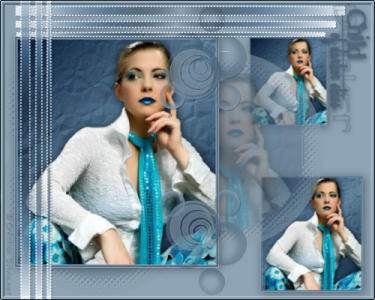
(Résultat réduit)
Cliquer sur le tag pour visualiser le résultat original.
**********
Ce tutoriel est
une traduction d'une création originale de Gerrie dont j'ai obtenu la permission
et l'exclusivité pour la traduire.
Vous trouverez le tutoriel original
ici.
Pour visiter son merveilleux site, cliquer ici.
Thank you Gerrie for given me the permission to translate your
tutorial.
Il est strictement interdit de reproduire ce tutoriel sans la
permission de l'auteur.
**********
La création de cette traduction a été réalisée avec PSPX.
Vous aurez besoin pour faire ce tutoriel
Filtres
* Alien Skin Splat Demo 1.0
* FM
Tile Tools
* Bordermania
Pour télécharger ces filtres, cliquez ici
Installer les filtres dans le répertoire Plugins de votre choix
Matériel.
* Image - Sélections - Pinceaux - Script pour PSP
Placer le matériel dans les répertoires de votre choix.
Placer le fichier Line'sGD.PspScript
dans le répertoire Scripts Sécurisés de votre PSP
Vous pouvez également utiliser un tube auquel vous ajouterez un
fond.
L'image que j'ai utilisée pour la création de mon tube provient
du club d'échange Hollandais Picture Store
Pour visiter le club d'échange, cliquez
ici
Merci Lisa, Marijke, Suzanne et Dolly pour vos magnifiques images.
**********
Télécharger le matériel ici
Attention
En cliquant sur le lien, vous
aurez une nouvelle fenêtre qui s'ouvrira.
Repérer dans la liste le fichier Matériel dont vous avez
besoin.
Cliquez dessus. Une autre fenêtre va s'ouvrir.
Dans le bas de la fenêtre, il sera écrit "Loading file info.
Please wait..."
Quand le fichier sera disponible, vous verrez au même endroit
les informations concernant ce fichier
Cliquer sur "click here" pour télécharger le matériel.
**********
Préparation
Ouvrir votre image
À l'aide de la touche Shift et la lettre D de votre clavier,
faire une copie de votre image.
Fermer l'originale.
Palette Styles et Textures.
Choisir une couleur pâle pour le Premier plan
et une couleur foncée pour l'Arrière-plan
**********
Redimensionner votre image à 400
pixels de hauteur
À l'aide de la touche Shift et la lettre D de votre clavier,
faire une copie de votre image redimensionnée.
Sur la copie de l'image
Image - Ajouter des bordures - Symétrique coché
Taille à 2 pixels = Couleur pâle
Taille à 2 pixels = Couleur foncée
Taille à 2 pixels = Couleur pâle
Redimensionner votre image à 75%
**********
Voilà pour la préparation. :)
Vous êtes prêts ? Alors allons-y !
Sauvegardez souvent !
**********
Étape 1.
Ouvrir une nouvelle image 500 x 400 pixels, fond
transparent.
Outil Pot de peinture
Appliquer la couleur pâle dans la nouvelle image
Étape 2.
Si la règle n'est pas affichée, il vous faut l'afficher.
Affichage - Règle
Aller à votre petite image
Édition - Copier
Retourner à votre image 500 x 400
Édition - Coller comme nouveau calque
Outil Déplacer
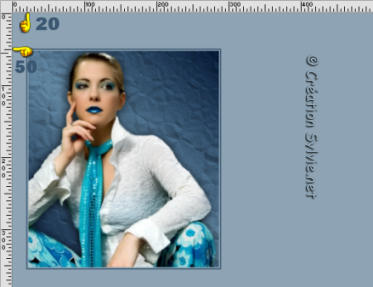
En plaçant le pointeur de votre souris dans le coin supérieur
gauche de votre image
la déplacer à 20 pixels de largeur et 50 pixels de hauteur.
Vous référez à la barre d'état dans le bas de la fenêtre

Vous devriez avoir ceci :
Étape 3.
Palette Styles et Textures
Cliquer sur les petites flèches pour inverser vos couleurs
Votre couleur foncée doit se retrouver en Premier plan
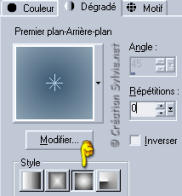
Ouvrir la fenêtre de configuration de la couleur Premier plan
Onglet Dégradé
Repérer le dégradé Premier plan-Arrière-plan
Style Halo - Répétitions à 0 - Inverser décoché
Colonne Centre
Horizontal et Vertical à 50
Étape 4.
Calques - Nouveau calque raster
Sélections - Charger/enregistrer une sélection - Charger à
partir du disque
Repérer la sélection GD-Cirkel14
Outil Pot de peinture
Appliquer le dégradé dans la sélection
Sélections - Désélectionner tout
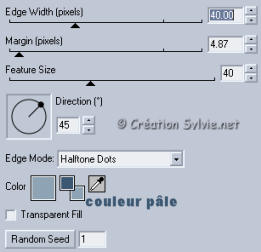
Effets - Modules externes - Alien Skin Splat Demo - Edges
Configuration suivante :
Effets - Modules externes - FM Tile Tools - Blend Emboss
Configuration par défaut
Étape 5
Calques - Dupliquer 2 fois ce calque
Sélections - Charger/enregistrer une sélection - Charger à
partir du disque
Repérer la sélection GD-Cirkel14ab
Outil Déplacer
Déplacer les deux copies du cercle à l'intérieur de la sélection
Zoomer votre tag pour être certain qu'ils sont bien dans la
sélection
Sélections - Désélectionner tout
Étape 6.
Palette des calques
Réduire l'opacité des cercles à 50
Descendre les deux copies du cercle en dessous du calque de
votre image
Activer le cercle original (Raster 3)
Étape 7.
Calques - Nouveau calque raster.
Sélections - Charger/enregistrer une sélection - Charger à
partir du disque.
Repérer la sélection GD-Cirkel14a.
Étape 8.
Aller à nouveau à votre petite image
sur laquelle vous avez ajouté des bordures.
Outil Sélection - Cercle
Sélectionner la partie principale de votre image
Dans mon cas, j'ai choisi le visage et le buste
Édition - Copier
Retourner à votre tag
Édition - Coller dans la sélection
Sélections - Désélectionner tout
Palette des calques
Réduire l'opacité à 22
Effets - Effets de texture - Stores
2 ~ 50 ~ Couleur Blanche
Horizontal coché
Lumière haut/gauche décoché.
Note de la traductrice
J'ai fusionné ensemble le calque du cercle
et le calque de la petite image au centre de ce cercle.
Ne pas faire Fusionner avec le calque en dessous
car vous allez perdre de l'opacité
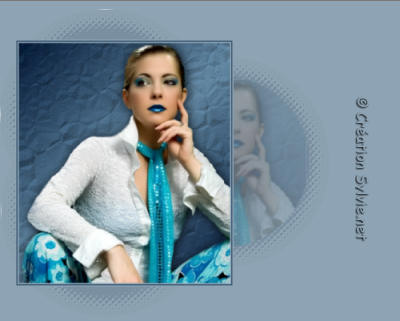
Étape 9.
Palette des calques
Déplacer le calque de votre petite image en haut de la pile.
Vous devriez avoir ceci :
Étape 10.
Calques - Nouveau calque raster
Si la barre d'outil Script n'est pas présente sur votre plan de
travail,
cliquez avec le bouton droit de la souris dans le haut de la
fenêtre.
Aller jusqu'à Barres d'outils et cocher Script
Dans la liste déroulante, repérer Line'sGD
Cliquer par la suite sur la petite flèche bleu qui pointe vers
la droite

Vous verrez 3 petites barres apparaître dans le haut du tag
Étape 11.
Calques - Dupliquer
Image - Rotation - Rotation libre
Gauche coché ~ 90 degrés coché
Ne rien cocher dans le bas de la fenêtre
Placer à gauche
Note de la traductrice
J'ai colorisé mes barres pour qu'elles s'agencent bien à
mon tag
(Réglage - Teinte et saturation - Coloriser)
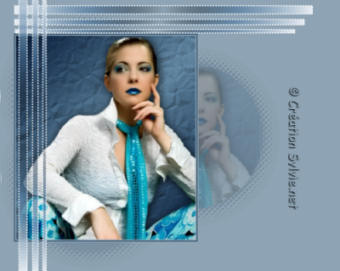
Appliquer sur les deux calques des barres l'Ombre de portée
suivante
1 ~ 1 ~ 25 ~ 1.00, couleur Noire
Étape 12.
Palette des calques
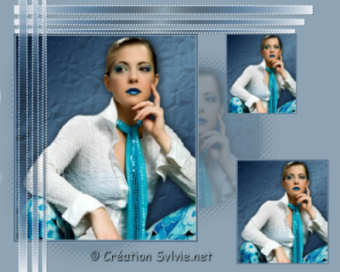
Activer le calque de votre petite image
Calques - Dupliquer
Redimensionner à 75%
Décocher Redimensionner tous les calques
Note de la traductrice
Le redimensionnement des images dépend de votre choix d'image
J'ai dû redimensionné ma première image à 55%
Placer en bas à droite
Calques - Dupliquer
Redimensionner à nouveau à 75%
Placer en haut à droite et décaler un peu
Vous devriez avoir ceci :
Calques - Fusionner - Fusionner avec le calque de dessous
Étape 13.
Palette des calques
Descendre le calque de vos deux petites images
en dessous du calque du cercle du milieu
Appliquer l'Ombre de portée suivante sur le calque des deux
petites images
et sur la plus grande
2 ~ 2 ~ 40 ~ 18.00, couleur Noire
N'oubliez pas d'activer les calques respectifs
Note de la traductrice
Si vous trouvez que votre cercle entre les images n'est
pas trop apparent
le déplacer un peu vers la droite
Étape 14.
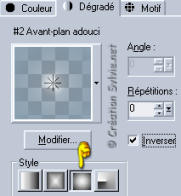
Palette Styles et Textures
Ouvrir la fenêtre de configuration du dégradé
Repérer le dégradé #2Avant-plan adouci
Style Halo - Répétitions à 0 - Inverser coché
Étape 15.
Palette des calques
Vous assurez que le calque de votre grande image (Raster 2) est
activé
Calques - Nouveau calque raster.
Sélections - Charger/enregistrer une sélection - Charger à
partir du disque.
Repérer la sélection Joyce52a
Appliquer à 3 reprises le dégradé dans la sélection
Note de la traductrice
L'application du dégradé dépend de votre choix de couleur
J'ai appliqué 7 fois le dégradé dans les bulles.
Sélections - Désélectionner tout
Calques - Dupliquer
Image - Renverser
Calques - Fusionner - Fusionner avec le calque de dessous
Effets - Effets 3D - Ombre de portée
1 ~ 1 ~ 25 ~ 1.00, couleur Noire
Étape 16.
Palette des calques
Activer le calque Raster 2
Réduire l'opacité à 50
Étape 17.
Palette des calques
Activer le calque en haut de la pile
Calques - Nouveau calque raster
Outil Pinceau
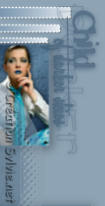
Repérer le pinceau aRavenBrush!poem!childofdarkerskies
Taille à 200
Rotation à 90
Appliquer le pinceau avec la couleur foncée
dans le haut du tag à droite
Effets - Effets 3D - Ombre de portée
1 ~ 1 ~ 40 ~ 2.00, couleur Noire
Étape 18.
Calques - Nouveau calque raster
Outil Pinceau
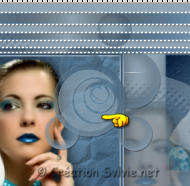
Repérer le pinceau lyndiebrush304 007.PspBrush
Avec le bouton droit de la souris,
appliquer le pinceau à l'intérieur de la plus grosse bulle
Appliquer la même Ombre de portée qu'à l'étape 16
Calques - Dupliquer
Image - Renverser
Calques - Fusionner - Fusionner les calques visibles
Étape 19.
Effets - Modules externes - Bordermania - Frame #2
3 ~ 3 ~ 110 ~ 130
Étape 20.
Ajouter votre signature
Calques - Fusionner - Fusionner les calques visibles
Voilà! Votre tag est terminé.
Il ne vous reste plus qu'à le redimensionner si
nécessaire
et à l'enregistrer en format .jpg, compression 25.
J'espère que vous avez aimez faire ce tutoriel.
Retour
aux traductions des créations de Gerrie
Retour
au menu Mes Traductions
Retour au menu principal
(Pour m'écrire, cliquez sur ce logo)
Tous droits réservés © 09-02-2007
|
