|
Blue Dream
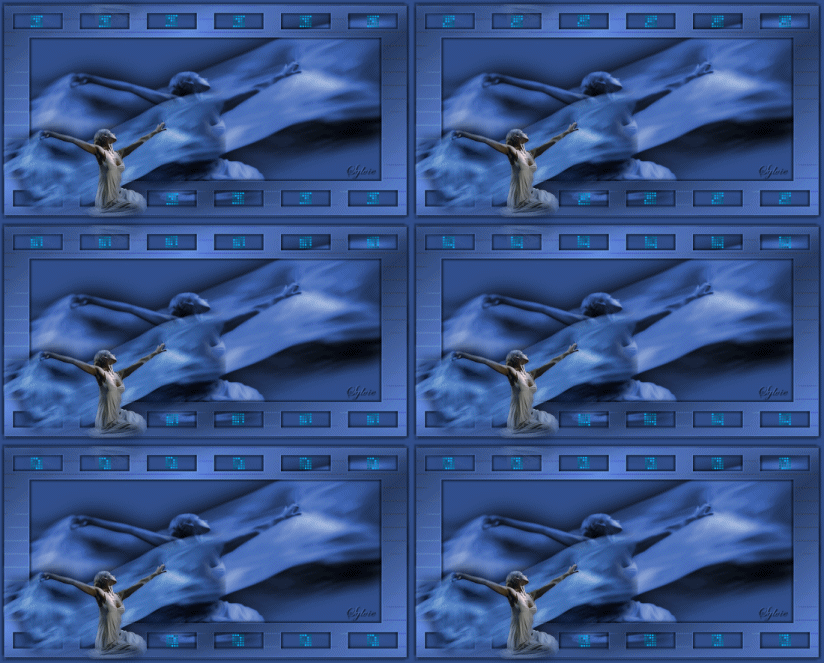
(Résultat réduit)
Résultat original non
animé
Format
800
Format
1024
**********
Ce tutoriel est
une traduction d'une création originale de Korda dont j'ai obtenu la permission
et l'exclusivité pour
la traduire.
Vous trouverez le tutoriel original ici.
Pour visiter son site, cliquez ici
Thank you Korda for giving me the permission to translate your
tutorial.
Il est strictement interdit de reproduire ce tutoriel et cette
traduction sans la
permission de l'auteur.
**********
La création de cette traduction a été réalisée avec PSPX.
Vous aurez besoin pour faire ce tutoriel
Filtre
* L&K
Zitah
Installer le filtre dans le répertoire Plugins de votre choix
Matériel
* Tube - À placer dans le répertoire de votre choix.
* Sélection - À placer dans le répertoire de votre choix.
* Fichier animé - À placer dans le répertoire de votre choix.
** Les calques de
certains tubes sont invisibles afin
de réduire le poids du fichier Matériel.
Les rendre visible à l'ouverture du tube. **
Il
est strictement interdit d'enlever
la signature, de renommer les tubes ou de redistribuer les tubes
sans l'autorisation écrite des créateurs de ces tubes.
Merci de respecter leurs conditions d'utilisations.
**********
Télécharger le matériel ici
Attention
En cliquant sur le lien, vous
aurez une nouvelle fenêtre qui s'ouvrira.
Repérer dans la liste le fichier Matériel dont vous avez
besoin.
Cliquez dessus. Une autre fenêtre va s'ouvrir.
Dans le bas de la fenêtre, vous verrez un décompte de 10
secondes
Quand vous verrez le mot Download apparaître, cliquez dessus.
Télécharger le matériel du tutoriel.
**********
Sauvegardez souvent !
Vous êtes prêts ? Alors allons-y !
**********
Préparation.
Ouvrir le tube
À l'aide de la touche Shift et la lettre D de votre clavier,
faire deux copies du tube.
Fermer l'original.
Palette Styles et Textures.
Mettre la couleur #213153 en Premier plan
et la couleur #5376c2 en Arrière-plan.
Ouvrir la fenêtre de configuration de la couleur Premier plan
Onglet Dégradé
Repérer le dégradé Premier plan-Arrière-plan
Style Linéaire - Angle à 140 - Répétitions à 2 - Inverser
décoché
**********
Étape 1.
Aller à la première copie du tube
Supprimer le calque de la signature.
Calques - Fusionner - Fusionner les calques visibles.
Réglage - Teinte et saturation - Coloriser
Teinte à 156 - Saturation à 122.
Édition - Copier
Étape 2.
Ouvrir une nouvelle image 1024 x 550 pixels, fond
transparent.
Outil Pot de peinture.
Appliquer la couleur Premier plan dans la nouvelle image
Étape 3.
Sélections - Sélectionner tout
Édition - Coller dans la sélection
Sélections - Désélectionner tout.
Étape 4.
Calques - Nouveau calque raster
Sélections - Charger/enregistrer une sélection - Charger à
partir du disque
Repérer la sélection Goodie
Outil Pot de peinture
Appliquer le dégradé dans la sélection
Effets - Effets 3D - Ombre de portée
5 ~ 5 ~ 50 ~ 5.00, couleur Noire
Répéter l'ombre de portée en changeant le Vertical et
l'Horizontal à -5.
Garder la sélection
Étape 5.
Effets - Modules externes - L en K - Zitah
Configuration par défaut
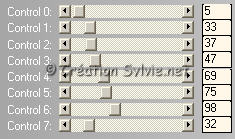
Effets - Effets de bord - Accentuer.
Sélections - Désélectionner tout
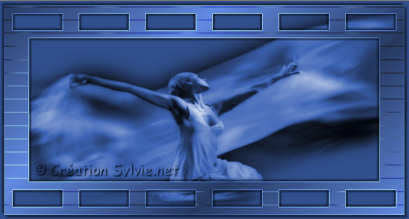
Calques - Fusionner - Fusionner les calques visibles
Vous devriez avoir ceci :
Étape 6
Aller à la deuxième copie du tube
Édition - Copier
Retourner à votre tag
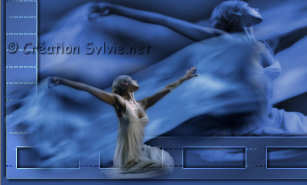
Édition - Coller comme nouveau calque
Placer le tube comme ceci :
Effets - Effets de bord - Accentuer.
Étape 7
Ajouter votre signature
Calques - Fusionner - Fusionner les calques visibles.
Étape 8
Effets - Effets d'image - Mosaïque sans jointures
Miroir coché - Vertical coché
0 ~ 50 ~ 50
Voilà ! Votre tag blend est terminé
Si vous ne voulez pas ajouter l'animation
enregistrer en
format JPG, compression à 25.
Si vous voulez ajouter l'animation alors on continue. :)
Note de la traductrice
Comme le tag originale est très grand (1024 x 550)
j'ai dû le redimensionner à 550 pixels
de largeur pour réduire le poids.
Étape 9.
Édition - Copier le tag
Ouvrir Animation Shop
Édition - Coller comme nouvelle animation
Étape 10.
Fichier Ouvrir
Aller jusqu'au dossier où vous avez enregistré le fichier sky.gif
L'ouvrir dans Animation Shop
Le fichier animé à 8 images.
Il faut donc que le tag est 8 images également
Étape 16.
Retourner à votre tag
Édition - Coller 7 fois le tag après l'image active
Édition - Sélectionner tout.
Édition - Propager le collage
Retourner au fichier sky.gif
Édition - Sélectionner tout
Animation - Redimensionner l'animation à 55%
Édition - Copier
Retourner à votre tag
Vous assurez de bien voir votre première image du tag
Édition - Coller dans l'image active
L'animation apparaîtra au bout de votre souris
Coller dans l'image active l'animation dans le premier carré de
la sélection
Répéter et coller dans chacun des carrés
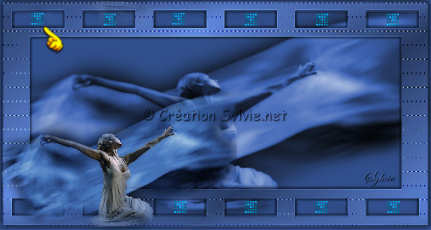
Visionner l'animation
Si vous n'êtes pas satisfait de l'emplacement des animations
faire Édition Annuler et recommencer
Voilà
votre tag animé est terminé.
Attention
Une animation peut parfois être lourde à
l'enregistrement,
vérifier le poids de votre tag ici

Si vous le trouvez trop lourd, le redimensionner.
J'espère que vous avez aimez faire ce tutoriel. :)
Retour
aux traductions de Korda
Retour au menu Mes Traductions
Retour au menu principal
(Pour m'écrire, cliquez sur ce logo)
Tous droits réservés © 05-08-2006
|
